С каждым годом технологии в автомобильном мире развиваются, предлагая нам улучшенные решения для наслаждения качественным звуком и мультимедийными возможностями. Каждый автовладелец стремится добиться идеального звучания и функциональности своего медиацентра, ведь это в значительной степени влияет на комфорт поездок. Важно понимать, что правильная интеграция современных устройств в автомобиль может значительно повысить уровень удовольствия от вождения.
Ключевым аспектом этого процесса является простота и доступность действий, позволяющих настроить устройство так, чтобы оно соответствовало ожиданиям пользователя. Процедура, которую мы рассмотрим, требует минимальных усилий и не требует специальных знаний. Составляя пошаговое руководство, мы постараемся донести до читателя понятные и ясные инструкции, позволяющие быстро адаптировать устройство под личные предпочтения и требования.
При правильной установке и базовой конфигурации вы сможете использовать все функции без лишних трудностей, а также наслаждаться высоким качеством звука. В этом материале вы найдете последовательность действий, которые помогут оптимально настроить ваш новый помощник на пути, делая каждую поездку более запоминающейся и приятной.
Оптимизация использования мультимедийного устройства
Для начала стоит уделить внимание соединениям. Подключение к вашему телефону и другим устройствам обеспечивает доступ к дополнительным функциональным возможностям, таким как воспроизведение музыки или получение навигационных данных. Не забудьте проверить все возможные интерфейсы и выбрать наиболее подходящий.
Помимо этого, важно скорость обновления прошивки. Регулярное обновление программного обеспечения позволит улучшить стабильность работы и интегрировать новые функции. Узнайте о вендорах и доступных обновлениях, чтобы оставаться на современном уровне.
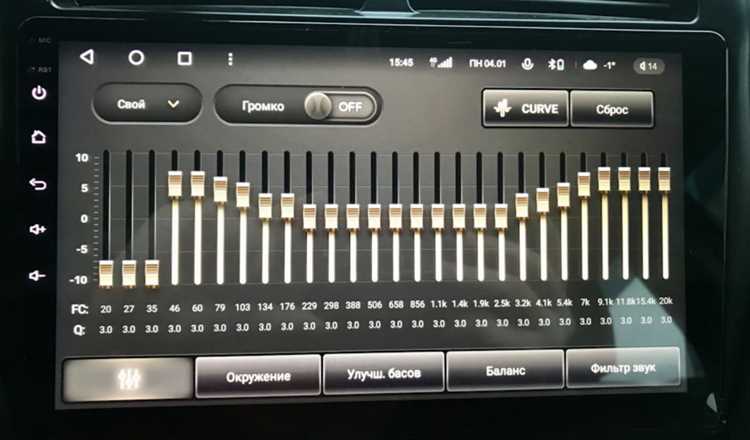
Также не стоит забывать о параметрах звука. Корректная настройка эквалайзера и других аудиорасширений поможет адаптировать звучание под ваши предпочтения. Пробуйте различные режимы и выбирайте наиболее комфортный для себя.
И последнее – уделите время пользовательскому интерфейсу. Логика расположения элементов и удобство навигации значительно влияют на общее впечатление. Настройте яркость экрана, выберите необходимые приложения, чтобы каждый раз начинать с комфортом.
Обзор функции Teyes Spro Plus
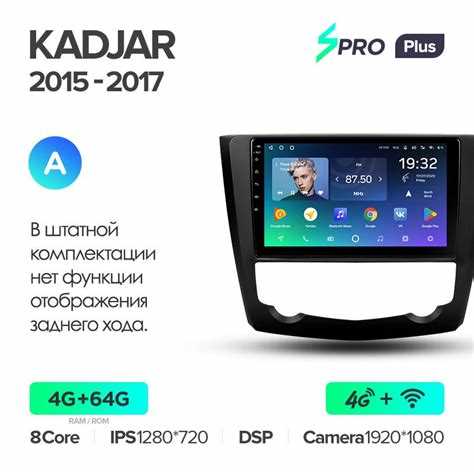
Устройство представлено множеством возможностей, которые значительно обогащают опыт пользователя. Функционал включает в себя как традиционные элементы, так и современные решения, направленные на улучшение взаимодействия с автомобилем и его оборудованием.
Основные особенности устройства:
- Многофункциональный интерфейс: Удобный и понятный интерфейс позволяет быстро находить необходимые функции и осуществлять управление с минимальными усилиями.
- Подключение к интернету: Возможность установки различных приложений и использование онлайн-сервисов открывает доступ к дополнительным ресурсам и функциям.
- Аудио-визуальные возможности: Высокое качество звука и яркое изображение обеспечивают погружение в мир музыки и видео, делая каждую поездку более увлекательной.
- Поддержка навигации: Интеграция с картографическими приложениями поможет без труда находить нужные маршруты и избегать пробок.
Дополнительные функции, такие как управление через голосовые команды, интеграция с мобильными устройствами и возможность адаптации под индивидуальные предпочтения пользователя, делают это устройство удобным и современным инструментом для каждого автомобилиста.
За счет простоты использования и широкого спектра доступных возможностей, данное устройство отвечает требованиям как начинающих, так и опытных пользователей, обеспечивая высокий уровень комфорта в дороге.
Подключение к автомобилю
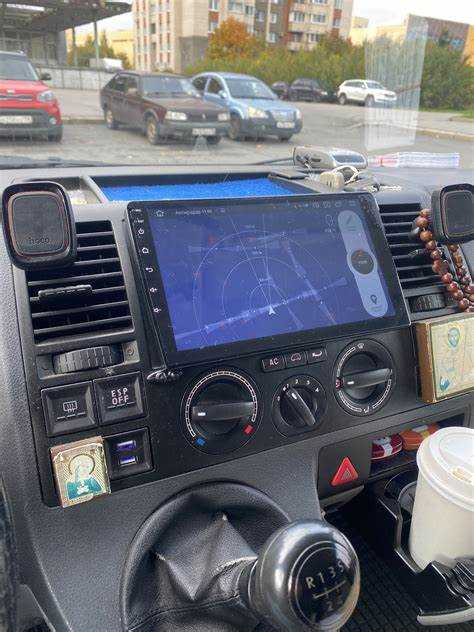
Для начала необходимо отключить аккумулятор, чтобы избежать короткого замыкания и повреждения оборудования. Затем следует изучить схему подключения, которая обычно прилагается к устройству. Она поможет в правильной последовательности соединить все необходимые провода, учитывая цвета и назначения каждого из них.
После этого требуется зафиксировать блок в предназначенном для него месте, обеспечив надежную установку. Не забудьте протестировать работу всех функций устройства перед тем, как окончательно закрутить крепежи. В случае обнаружения проблем стоит еще раз проверить соединения и провести диагностику с помощью вспомогательного оборудования при необходимости.
Помните, что аккуратное подключение является залогом долговечности и стабильности работы. Следуя инструкциям и учитывая рекомендации, вы сможете избежать распространенных ошибок и получить удовольствие от использования вашей новой системы.
Конфигурация беспроводных соединений
Беспроводные технологии играют ключевую роль в современном автомобильном опыте, обеспечивая удобство и функциональность. Возможность соединения с мобильными устройствами и доступ к интернету открывают дополнительные горизонты для развлечений и навигации. Эффективная настройка этих соединений позволит значительно улучшить взаимодействие с мультимедийной системой.
Следуйте этим рекомендациям для успешного подключения ваших устройств:
-
Подключение к Wi-Fi сети:
- Перейдите в меню параметров.
- Выберите раздел Беспроводные сети.
- Активируйте Wi-Fi и выберите доступную сеть.
- Введите пароль, если это требуется, и подтвердите установку соединения.
-
Синхронизация смартфона:
- Убедитесь, что Bluetooth включен на вашем смартфоне.
- В разделе Bluetooth найдите опцию для поиска устройств.
- Выберите ваше устройство из списка доступных и подтвердите соединение.
- При необходимости введите код подтверждения, отображаемый на экране.
-
Установка приложений:
- Воспользуйтесь магазином приложений для загрузки необходимых программ.
- Следуйте инструкциям по установке и настройке каждого приложения.
- После установки убедитесь, что разрешения на доступ к сети и данным предоставлены.
После выполнения этих шагов вы сможете наслаждаться всеми преимуществами, которые предоставляет беспроводная связь, включая потоковую передачу музыки, навигацию и доступ к онлайн-сервисам, что значительно обогатит вашу поездку.
Установка приложений и их настройка
Для начала необходимо открыть встроенный магазин программ, где пользователю будет представлен широкий выбор приложений. Для поиска нужного ПО можно использовать строку поиска или просмотреть категории, чтобы найти все доступные варианты. После выбора нужного приложения необходимо нажать кнопку загрузки, и в считанные секунды приложение окажется на устройстве.
По завершении установки важно уделить внимание первоначальным параметрам. Запустив приложение, пользователь может быть направлен на экран с запросом о предоставлении определённых разрешений – таких как доступ к геолокации, контактам или мультимедийным файлам. Эти разрешения необходимы для корректной работы приложения, поэтому их стоит внимательно рассмотреть и подтвердить при необходимости.
Кроме того, в некоторых приложениях доступны настройки, позволяющие персонализировать интерфейс и функциональность под свои предпочтения. Например, можно изменить темы, настроить уведомления или выбрать предпочтительные функции. Все эти элементы помогут сделать использование устройства более комфортным.
Важно регулярно проверять обновления для установленных приложений, так как это не только обеспечивает расширение функционала, но и улучшает безопасность. Обновления могут вносить важные изменения, исправлять ошибки и повышать стабильность работы ПО.
Параметры звукового оформления и эквалайзер
Первым шагом к настройке станет обращение к аудиопараметрам устройства. Здесь можно найти опции для регулировки басов, средних и высоких частот. Обычно эти отрезки можно настраивать по отдельности, что позволяет адаптировать звук под различные музыкальные жанры. Увеличение басов хорошо подходит для современных треков, тогда как снижение высоких частот может быть полезно для классики или джаза.
Важно также обратить внимание на предустановленные пресеты, которые могут послужить отличной основой для дальнейшей настройки. Эти профили работают в зависимости от различных стилей музыки и могут помочь облегчить процесс выбора оптимальных параметров для каждой ситуации.
Особое внимание следует уделить эквалайзеру, который позволяет более точно настроить звук. Он обычно представлен в виде графического интерфейса, где вы можете отрегулировать каждый из частотных диапазонов. Экспериментируя с эквалайзером, можно добиться эффектного звучания, соответствующего вашим вкусовым предпочтениям.
Не забывайте о балансе и фейдере, которые помогут настроить звук по отношению к каждому из динамиков в автомобиле. Это обеспечит равномерное распределение аудиосигнала по всему пространству, позволяя наслаждаться звуком независимо от размещения слушателей.
После завершения настроек рекомендуется прослушать несколько композиций в различных жанрах, чтобы убедиться, что результат удовлетворяет вашим ожиданиям. При необходимости вы всегда можете внести изменения и адаптировать звуковые настройки под свою индивидуальность и стиль вождения.
Персонализация интерфейса устройства
Возможность адаптации интерфейса под личные предпочтения позволяет пользователю не только получить эстетическое удовольствие, но и облегчить взаимодействие с устройством. Подходящий внешний вид и логика управления помогают сделать использование более интуитивным и приятным.
Для персонализации интерфейса доступны различные настройки, которые позволяют пользователю выбрать темы оформления, изменить яркость экрана, а также выбрать оформление элементов управления. Сервис предоставляет достаточно широкий спектр инструментов для достижения желаемого результата.
| Элемент настройки | Описание |
|---|---|
| Темы оформления | Выбор из нескольких вариантов стиля для интерфейса, включая светлые и темные темы. |
| Обои | Настройка фона рабочего стола, возможность загрузки изображений из памяти устройства. |
| Иконки приложений | Изменение стиля иконок для быстрого доступа к любимым приложениям. |
| Яркость | Регулировка яркости экрана в зависимости от условий освещения для комфортного использования. |
| Шрифты | Выбор стильных шрифтов для меню и текстовых сообщений для улучшения читабельности. |
Все эти опции позволяют создать индивидуальный стиль, который не только будет радовать глаз, но и максимально упростит взаимодействие с устройством. Персонализированный интерфейс способствует более комфортному управлению и делает каждую поездку уникальной.
Обновление прошивки устройства
Для обеспечения надежной работы и доступа к самым современным функциям важно периодически обновлять программное обеспечение. Это позволит устранить возможные ошибки, улучшить производительность и добавить новые возможности, делая взаимодействие более удобным и эффективным.
Перед началом процесса рекомендуется ознакомиться с актуальной версией прошивки, доступной на официальном сайте производителя. Обычно обновления включают в себя улучшения функционала и устранение выявленных багов, поэтому установка последней версии крайне желательна.
Шаг 1: Скачайте файл прошивки на ваш компьютер или мобильное устройство. Убедитесь, что вы загружаете актуальную версию для вашей модели.
Шаг 2: Подключите флеш-накопитель к компьютеру и перенесите загруженный файл на него. Убедитесь, что на устройстве достаточно свободного места, и оно отформатировано в формате FAT32.
Шаг 3: Извлеките флешку из компьютера и вставьте ее в соответствующий порт на устройстве. Система может автоматически распознать обновление и предложить вам начать процесс установки.
Шаг 4: Следуйте инструкциям на экране. Обычно процесс включает подтверждение установки, после чего устройство перезагрузится и начнет обновление. Важно не отключать питание и не извлекать флешку до завершения процесса.
Шаг 5: После успешного окончания обновления система уведомит вас об этом. Теперь устройство готово к использованию с последними улучшениями и новой функциональностью.
Регулярное обновление программного обеспечения – ключ к эффективной работе и максимальному использованию всех возможностей вашего устройства. Не забудьте проверять наличие новых версий и следовать рекомендациям производителя для обеспечения оптимальной работы. Это путь к лучшему пользовательскому опыту и надежности в использовании.
Навигация и карты на мультимедийном устройстве
Современные автомобильные мультимедийные системы предоставляют пользователю возможность комфортной навигации и работы с картами. Это значительно упрощает планирование маршрута, а также делает поездки более безопасными и приятными.
Возможности навигации включают:
- Интерактивные карты с актуальной информацией о пробках;
- Поиск интересных мест (POI), таких как рестораны, АЗС и отели;
- Голосовые подсказки для более удобного управления маршрутом;
- Опция выбора нескольких типов маршрутов, включая самые быстрые и живописные;
- Обновления карт и программного обеспечения для поддержания актуальности данных.
Для начала работы с навигацией следуйте следующим рекомендациям:
- Убедитесь, что устройство подключено к интернету для загрузки актуальной картографической информации.
- Выберите приложение для навигации, которое соответствует вашим требованиям, будь то бесплатное или платное.
- Настройте параметры по умолчанию, такие как язык,Voice-Guide и единицы измерения.
- Используйте функцию автоматической перезагрузки маршрута в случае отклонения от заданного пути.
Кроме того, можно воспользоваться дополнительными функциями, такими как просмотр погоды или информация о дорожных условиях в реальном времени, что значительно улучшает качество поездок.
Использование Bluetooth и музыки
Современные мультимедийные устройства предоставляют возможность наслаждаться музыкой без ограничений, используя беспроводные подключения. Важно максимально эффективно воспользоваться этими функциями, чтобы сделать поездку более комфортной и приятной. Bluetooth соединение позволяет легко подключать различные девайсы и обмениваться музыкальным контентом прямо из салона автомобиля.
Для подключения устройства через Bluetooth выполните следующие действия:
| Шаг | Описание |
|---|---|
| 1 | Включите Bluetooth на вашем смартфоне и устройстве. |
| 2 | На мультимедийном устройстве найдите функцию поиска доступных устройств. |
| 3 | Когда ваше мобильное устройство появится в списке, выберите его для подключения. |
| 4 | При необходимости подтвердите код на экране обоих устройств. |
| 5 | После успешного соединения вы сможете воспроизводить музыку и управлять треками через мультимедийную панель. |
После успешного соединения можно насладиться вашими любимыми треками, будь то через стриминговые сервисы или локально сохраненные файлы. Управление воспроизведением осуществляется непосредственно с экрана устройства или через многофункциональное рулевое колесо. Используйте эквалайзер для подстройки звука под ваши предпочтения и особенности среды, что сделает прослушивание музыки еще более увлекательным.
Решение распространённых проблем
При использовании устройства могут возникать различные трудности, которые иногда сложно устранить. Важно знать, как справляться с наиболее распространёнными ситуациями, чтобы быстро восстановить функциональность и комфортное взаимодействие.
Если экран не реагирует на прикосновения, первым делом стоит перезагрузить систему. Иногда это помогает решить временные сбоев. Также проверьте, нет ли повреждений на сенсорной панели, которые могут препятствовать корректной работе.
Если устройство не воспроизводит звук, убедитесь, что уровень громкости не уменьшен до нуля и выбран правильный источник. Возможно, необходимо проверить подключение динамиков, а также убедиться в отсутствии проблем с кабелем питания.
При возникновении трудностей с Bluetooth-соединением, попробуйте удалить устройство из списка сопряженных, а затем снова выполнить сопряжение. Также стоит удостовериться, что на мобильном телефоне активирован режим видимости, и его программное обеспечение обновлено.
Некоторые пользователи сталкиваются с проблемами при запуске навигационных приложений. Основные меры включают проверку наличия активного интернета, а также обновление самих приложений и карт.
Если устройство зависает или работает нестабильно, рекомендуем проверить наличие обновлений программного обеспечения. Устаревшая версия ПО может стать причиной многих неполадок. Если все перечисленные методы не помогают, возможно, нужно обратиться в сервисный центр для диагностики и ремонта.
Советы по эксплуатации и уходу
Для достижения максимальной производительности и долговечности устройства важно следовать определённым рекомендациям по его использованию и уходу. Это поможет не только сохранить функциональность, но и предотвратить возможные неисправности, обеспечивая удовольствие от эксплуатации.
Регулярно очищайте экран от загрязнений, используя мягкую ткань без ворса и специальные чистящие средства, предназначенные для электроники. Не применяйте агрессивные химикаты, чтобы избежать царапин или повреждений экрана.
Обратите внимание на уровень заряда батареи и избегайте её полного разряжения. Поддерживайте устройство на кислороде и защищайте его от прямых солнечных лучей, чтобы избежать перегрева и повреждений.
При использовании различных приложений следите за обновлениями и старайтесь устанавливать только те, которые необходимы. Это уменьшит нагрузку на систему и обеспечит плавную работу.
Регулярно проверяйте подключение к интернету и обновляйте программное обеспечение, чтобы избежать сбоев в работе. В случае возникновения проблем с подключением рекомендуется перезагрузить устройство и повторно создать соединение.
При возникновении ошибок или нестабильной работы проводите диагностику с помощью встроенных инструментов. Если проблема не решается, рекомендуется обратиться в сервисный центр для профессиональной помощи.