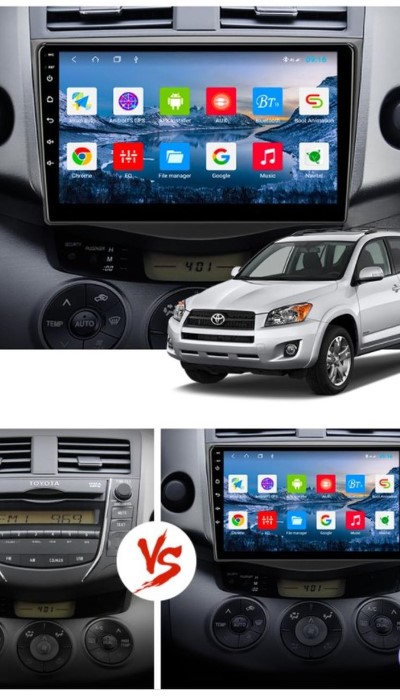
Выбирая мультимедийное оборудование для модели Toyota, обратите внимание на наличие сенсорного дисплея с диагональю не менее 6,1 дюйма. Это обеспечит удобство управления и повысит комфорт при использовании функционала.
Bluetooth соединение – важный аспект для современного водителя. Убедитесь, что система поддерживает беспроводную связь для синхронизации с вашим мобильным устройством. Это позволит легко принимать звонки и воспроизводить музыку без необходимости отвлекаться от дороги.
Следует также учитывать возможность GPS-навигации. Наличие встроенного навигатора значительно упростит планирование маршрутов и предотвратит возникновение затруднений при поездках по незнакомым местам. Убедитесь, что карты регулярно обновляются для корректного отображения актуальной информации.
Поддержка различных форматов мультимедиа играет немаловажную роль. Выбирайте звуковую систему, которая воспроизводит как MP3, так и другие популярные форматы, чтобы насладиться любимыми треками, независимо от того, в каком виде они хранятся.
Наличие портов USB и AUX обеспечит возможность подключения внешних источников. Это расширит ваши возможности, позволяя подключать флешки, смартфоны и другие устройства для воспроизведения контента.
Обзор интерфейса мультимедийного комплекса Rav4 2013
Рекомендуется начать с настройки главного экрана, который отличается интуитивно понятным дизайном. Яркие иконки обеспечивают быстрый доступ к основным функциям, таким как навигация, аудио и телефон. Поддержка сенсорного управления делает взаимодействие комфортным даже во время движения.
Для организации воспроизведения медиафайлов предусмотрены различные источники: CD, USB и Bluetooth. Убедитесь, что ваш смартфон синхронизирован через Bluetooth для максимально удобного проигрывания любимых треков и использования голосовых команд.
На дисплее отображается информация о дорожной навигации. Она включается с помощью нескольких касаний, минимизируя отвлечение водителя от дороги. Пользователи могут легко прокладывать маршруты и просматривать обновления о пробках в реальном времени, что значительно упрощает планирование поездок.
Настройки звука также заслуживают внимания. Изменение баланса, яркости и громкости может быть осуществлено через меню. Это позволяет каждому пассажиру настроить звук согласно своим предпочтениям, обеспечивая комфортное прослушивание.
При использовании функции голосовой связи стоит обратить внимание на высокое качество передачи звука. Микрофон обеспечивает хорошую слышимость, что позволяет находиться в удобном диалоге без необходимости отвлекаться на телефон.
Пользовательский интерфейс позволяет настраивать отображение информации на экране в зависимости от предпочтений водителя. Темы оформления и шрифты можно изменять для повышения контраста или удобства восприятия. Простая и логичная структура меню гарантирует быструю адаптацию даже новым пользователям.
Обратите внимание на наличие дополнительных функций, таких как интеграция с сервисами потоковой музыки, которые могут расширить возможности вашего прослушивания. Легкость доступа к приложениям на основном экране обеспечивает комфортное использование во время поездок.
Подключение внешних устройств: Bluetooth и USB
Для подключения различных устройств к автомобилю предусмотрены Bluetooth и USB интерфейсы. Bluetooth позволяет осуществлять беспроводную связь, что удобно для подключения смартфонов и других гаджетов. Важно, чтобы телефон поддерживал соответствующий профиль, например, A2DP для передачи аудио. Настройка соединения обычно происходит через меню устройства: выберите ‘Настройка Bluetooth’, активируйте поиск и подтвердите соединение на смартфоне.
USB-порт предоставляет возможность подключения накопителей для воспроизведения музыкальных файлов или зарядки мобильных устройств. При подключении флешки, формат файлов должен быть FAT32 или exFAT. Для просмотра содержимого на экране автомобиля нужно использовать соответствующий проводник, который упрощает доступ к аудиофайлам.
Чтобы обеспечить оптимальное взаимодействие, рекомендуется обновлять прошивку системы, так как это может решить возможные проблемы с совместимостью. Для тех, кто часто использует Bluetooth, полезно сохранить устройства в памяти, чтобы в дальнейшем ускорить подключение.
Качество звука: настройки и особенности
Для достижения оптимального звучания в автомобиле, предпочтительно начинать с настройки эквалайзера. Используйте ползунки для регулировки уровней басов, средних и высоких частот. Рекомендуется установить акценты на средние частоты для улучшения разборчивости вокалов.
Используйте функции шумоподавления, если они доступны, чтобы минимизировать внешние звуки. Это позволяет сосредоточиться на качественной аудиовосприятии независимо от скорости движения.
Помимо эквалайзера, стоит обратить внимание на режимы обработки звука. Если имеется возможность активировать звуковые эффекты, такие как ‘концертный зал’ или ‘кафе’, протестируйте их для получения наилучшего звучания в зависимости от ваших предпочтений.
Обязательно проверьте баланс и фейдер. Распределение звука между передними и задними динамиками может значительно повысить комфорт прослушивания. Если есть возможность настроить ориентацию звука, выберите оптимальную для вашего положения в салоне.
Соблюдайте оптимальный уровень громкости, чтобы избежать искажения. Пиковые значения следует держать под контролем, чтобы сохранить чистоту звучания, особенно при воспроизведении динамичных жанров музыки.
Считайте пробу различных источников аудиосигнала: CD, радио, Bluetooth и USB. Часто качество звука может меняться в зависимости от передаваемого сигнала, поэтому экспериментируйте с источниками для нахождения наилучшего варианта.
Доступные функции навигации и их использование
Для максимального удобства использования навигационных функций во внедорожнике доступны несколько ключевых возможностей. Система предоставляет актуальные карты местности и информацию о пробках, что позволяет избежать заторов и выбрать оптимальный маршрут. Рекомендуется регулярно обновлять картографическое программное обеспечение для получения самой последней информации о дорогах и маршрутах.
Функция голосового управления позволяет вводить адреса и выбирать маршруты, не отвлекаясь на экран. Для активации голосового помощника просто произнесите команду «Навигация» или аналогичную, чтобы запустить поиск местоположения.
При необходимости можно сохранить часто посещаемые адреса в избранное. Это делает доступ к ним быстрым и простым, что особенно удобно для повседневных поездок. Процесс сохранения занимает всего несколько секунд и доступен через интерфейс выбора маршрута.
Модуль обновления информации о дорожной ситуации также включает в себя интеграцию с услугами сторонних провайдеров. Это позволяет пользователю получать информацию о погодных условиях и других факторах, которые могут повлиять на маршрут. Следует активировать уведомления, чтобы своевременно реагировать на изменения ситуации на дороге.
Система также поддерживает функции просмотра точек интереса (POI). Это может включать рестораны, автозаправочные станции и отели. Пользователи могут легко находить близлежащие удобства, что особенно полезно в незнакомых районах.
Совместимость с мобильными платформами: iOS и Android
Пользователи, желающие интегрировать свои смартфоны на iOS или Android, могут легко соединить устройства для получения максимального комфорта во время поездок.
Для iPhone имеется поддержка Apple CarPlay. Для подключения достаточно соединить смартфон с USB-портом. После этого интерфейс телефона будет адаптирован к экрану автомобиля, что дает доступ к навигации, музыке и другим приложениям оптимизированным для движения.
Для устройств на базе Android доступен Android Auto, который также подключается через USB. Процесс схожий: простое подключение, и система активирует интерфейс операционной системы, позволяя пользователю управлять картами, музыкой и сообщениями непосредственно с дисплея.
- Поддержка Apple CarPlay:
- Подключение через USB.
- Доступ к приложениям и функциям iPhone.
- Управление голосом через Siri.
- Поддержка Android Auto:
- Подключение через USB.
- Совместимые приложения показываются на экране.
- Голосовые команды с помощью Google Assistant.
Подключение колонки через Bluetooth для потоковой передачи также возможно для обоих типов устройств. Это гарантирует высокое качество звука при использовании музыкальных сервисов.
Убедитесь, что на ваших смартфонах установлены последние версии операционных систем для оптимальной работы и совместимости. Важно также проверить технические требования к устройствам, чтобы избежать возможных проблем при подключении.
Проблемы с медиасистемой: распространенные ошибки и решения
При использовании автомобильной аудиовизуальной системы некоторые пользователи могут столкнуться с определенными трудностями. Вот основные проблемы и способы их решения.
| Проблема | Решение |
|---|---|
| Отсутствие звука | Проверьте уровень громкости, отключите и снова включите систему, проверьте соединение динамиков. |
| Не удается подключить Bluetooth | Удалите сохраненные устройства на обоих устройствах и попробуйте подключить заново. |
| Система зависает | Попробуйте выполнить перезагрузку, отключив аккумулятор на несколько минут. |
| Проблемы с навигацией | Проверьте обновления карт и программного обеспечения, убедитесь в наличии GPS-сигнала. |
| Неопознанный формат видео/аудио | Проверьте поддерживаемые форматы файлов, преобразуйте содержимое в совместимые форматы. |
| Не работает USB-порт | Осмотрите порт на наличие загрязнений, попробуйте использовать другой USB-кабель. |
| Проблемы с качеством звука | Отрегулируйте эквалайзер и проверьте настройки баланса и фейдера. |
Эти решения могут помочь устранить распространенные неполадки и улучшить пользовательский опыт. Если проблемы сохраняются, возможно, потребуется обратиться к специалисту для диагностики.
Обновление программного обеспечения и картографических данных
Регулярные обновления программного обеспечения и картографических данных значительно улучшают пользовательский опыт. Для установки корректных и актуальных версий выполните следующие шаги:
- Подключите транспортное средство к сети Wi-Fi. Для установок больших объемов данных стабильное интернет-соединение обязательно.
- Загрузите необходимое программное обеспечение с официального сайта или через приложение для устройств на базе Android или iOS.
- Подготовьте USB-накопитель с достаточным объемом памяти для записи обновлений. Форматируйте его в FAT32 для совместимости.
- Следуйте инструкциям на экране, чтобы осуществить установку. Обычно требуется перезагрузка системы.
Следите за обновлениями системы и карт, чтобы избежать проблем с точностью навигации. Процесс можно провести и через мобильное приложение, если поддерживается функция автообновления.
Не забывайте проверять совместимость обновлений с используемым оборудованием. А также рекомендуем периодически очищать кеш для повышения производительности.
Регулярные проверки обновлений гарантируют, что ваше оборудование работает на максимальных возможностях и безопасно на дороге.
Возможности воспроизведения мультимедиа: форматы и источники
Система обеспечивает поддержку множества форматов для воспроизведения аудио и видео. Подходит для файлов с расширениями MP3, WMA, AAC для аудио и MPEG, MP4 для видео. Возможность работы с различными форматами позволяет насладиться разнообразием медиаконтента без дополнительных манипуляций.
Источники подключения включают USB-порты, AUX-разъёмы и возможность беспроводного соединения. USB-разъём позволяет воспроизводить файлы с флеш-накопителей, в то время как AUX предоставляет возможность подключения различных аудиоустройств. Также поддерживается Bluetooth для потокового воспроизведения с мобильных гаджетов, что упрощает доступ к музыке и подкастам.
| Формат | Тип | Поддержка |
|---|---|---|
| MP3 | Аудио | Да |
| WMA | Аудио | Да |
| AAC | Аудио | Да |
| MPEG | Видео | Да |
| MP4 | Видео | Да |
Кроме основного воспроизведения, доступны функции создания плейлистов, что позволяет легко управлять музыкальным контентом. При использовании Bluetooth можно также принимать звонки непосредственно через динамики автомобиля, что добавляет удобства во время вождения. А качественное воспроизведение звука обеспечивает комфорт при длительных поездках.
Операционные кнопки и управление системой на руле
Для удобного контроля функционала предусмотрены кнопки на руле, обеспечивающие быстрый доступ к важным опциям. Используйте их для управления мультимедийными источниками и навигацией, не отвлекаясь от дороги.
- Регулировка громкости: Поворотные элементы позволяют легко настраивать уровень звука. Убедитесь, что они находятся в легком доступе для удобства.
- Воспроизведение и пауза: Кнопка воспроизведения/паузы обеспечивает мгновенный контроль над мультимедийным контентом, не требуя обращения к экрану.
- Переключение треков: Специальные кнопки позволяют переходить к следующему или предыдущему треку, что удобно при длительных поездках.
- Управление навигацией: Кнопки для активации голосовых команд позволяют мгновенно получить доступ к навигационным функциям. Это особенно полезно при использовании GPS.
- Интерфейс Bluetooth: Кнопки на руле предназначены для быстрого ответа на телефонные звонки, что делает коммуникацию более безопасной во время вождения.
Ключевым преимуществом данного управления является минимизация необходимости отвлекаться от дорожной обстановки. Подробно ознакомьтесь с функциями каждой кнопки в руководстве пользователя для максимальной эффективности использования.